Cygwinのセットアップ
参照: Cygwin公式サイト
Cygwinは、Windows上でUnixライクな環境を提供するツールです。
公式サイトから、インストーラ setup-x86_64.exe をダウンロードし、インストールします。
ツールは、パッケージ選択画面で検索して追加導入できます。
Cygwinインストール手順の概要
-
インストーラーのダウンロード
Cygwin公式サイト から setup-x86_64.exe (64bit版) をダウンロードします。
-
インストーラーの実行
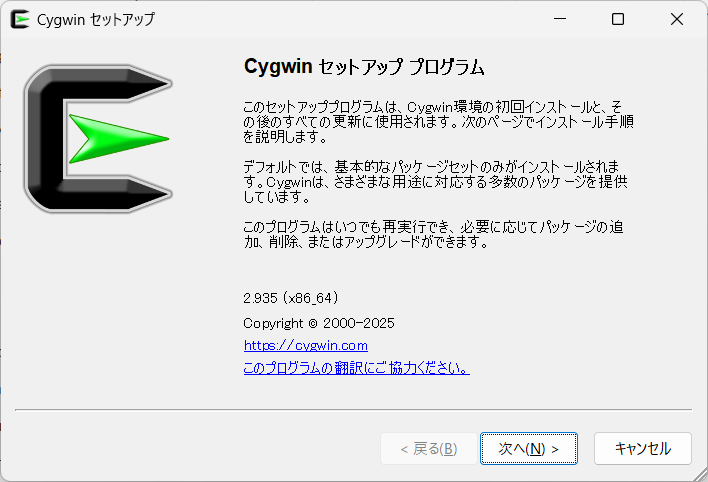
setup-x86_64.exe をダブルクリックして起動し、「次へ」をクリック。
-
インストール方法の選択
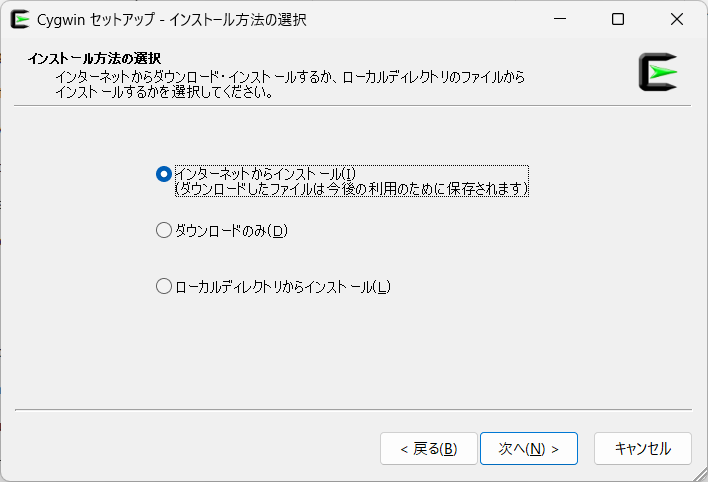
「Install from Internet(インターネットからインストール)」を選択し、「次へ」をクリック。
-
インストール先の設定
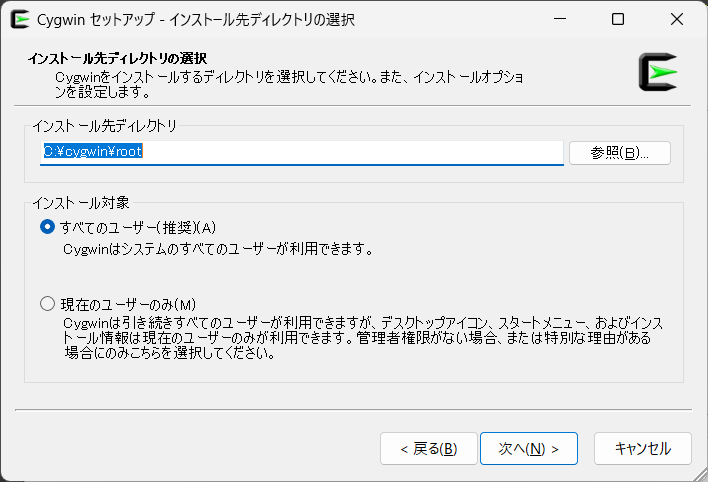
インストールディレクトリ(通常は C:\cygwin64)を確認し、「次へ」をクリック。
<備考> 画像の例では「ディレクトリC:\cygwin\root」が作成済みで、それを設定しています。
-
ローカルパッケージディレクトリ
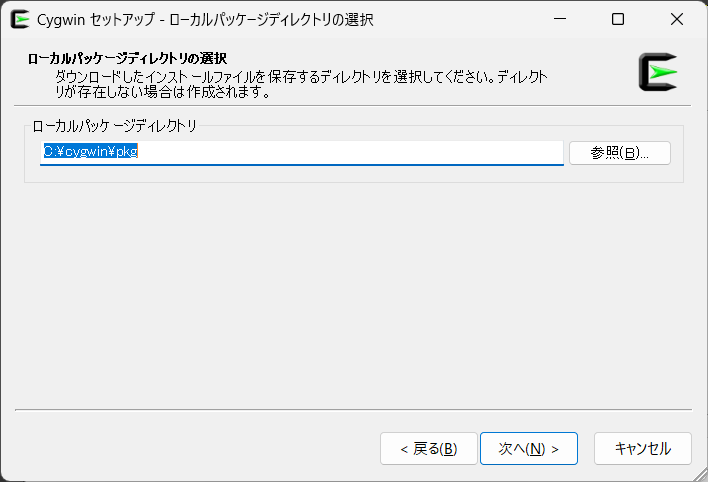
インストールファイルを一時保存するフォルダを選択し、「次へ」。
<備考> 画像の例では「ディレクトリC:\cygwin\pkg」が作成済みで、それを設定しています。
-
接続タイプ
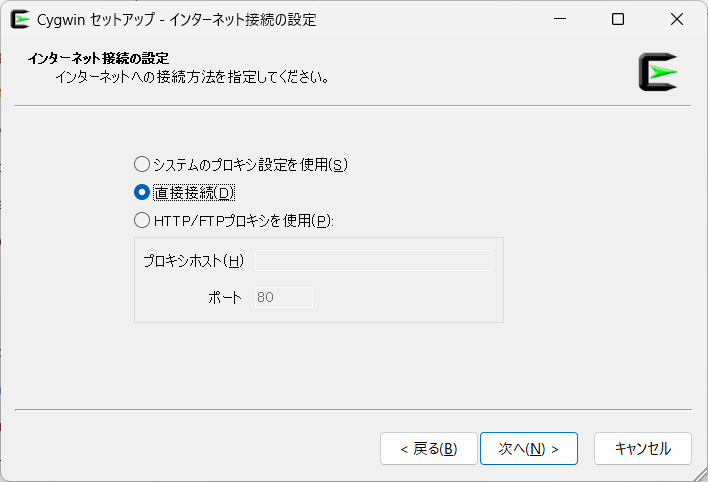
「Direct Connection(直接接続)」を選択。
<備考> 接続タイプはネット環境により異なります。
-
ダウンロードサイトの選択
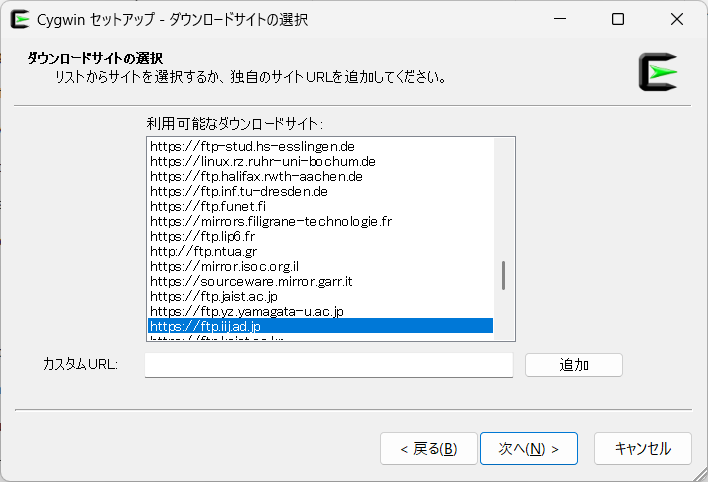
一覧から「http://ftp.jaist.ac.jp」など日本のミラーサイトを選択し、「次へ」。
-
パッケージの選択
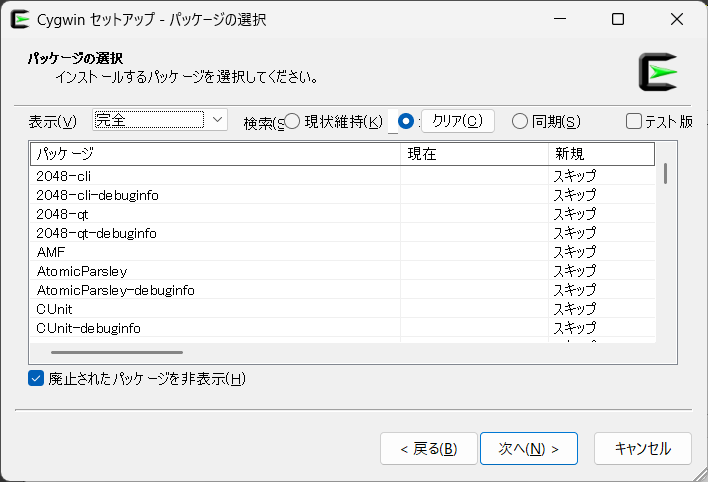
画面左上の「View(表示(V))」を「Full(完全)」にすると全パッケージが表示されます。
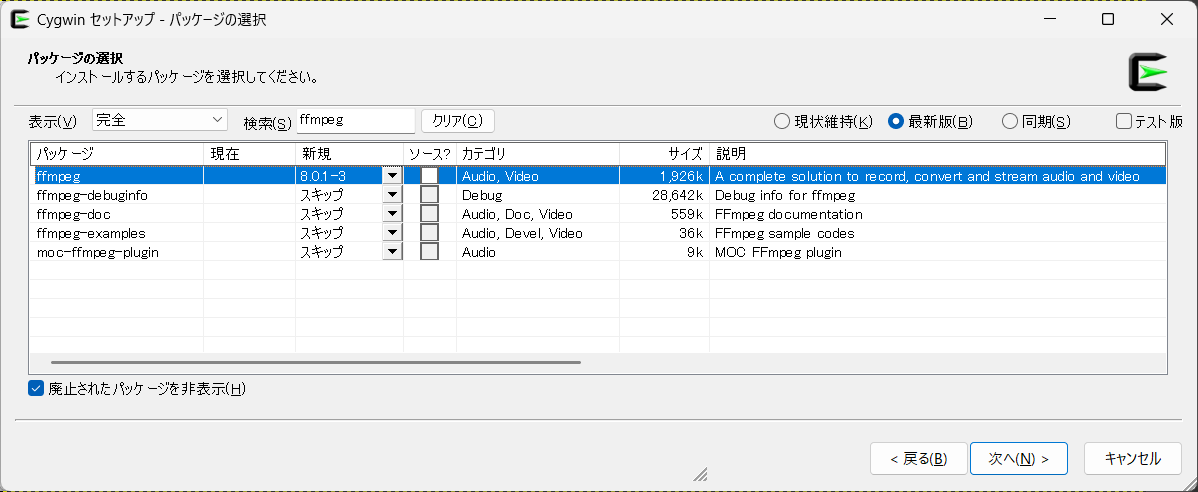
例えば ffmpeg などを検索し、「新規」列の「Skip(スキップ)」部分をクリックしてバージョン番号を表示させることでインストールを指定します。
<備考> 最初に指定するパッケージは openssh をお薦めします。
「次へ」。
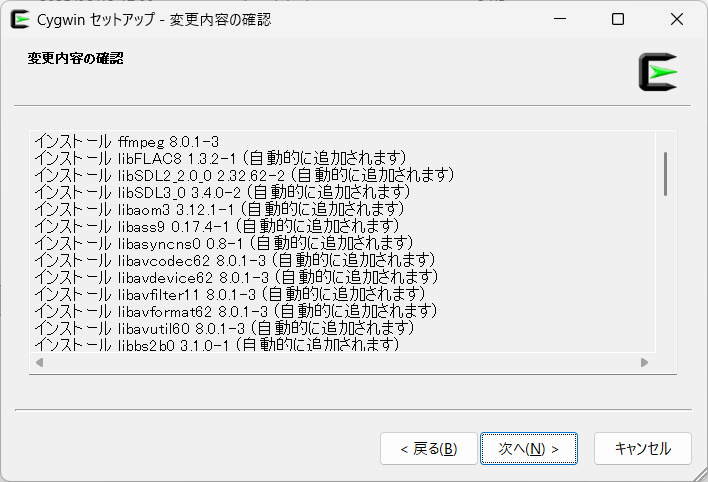
「次へ」。
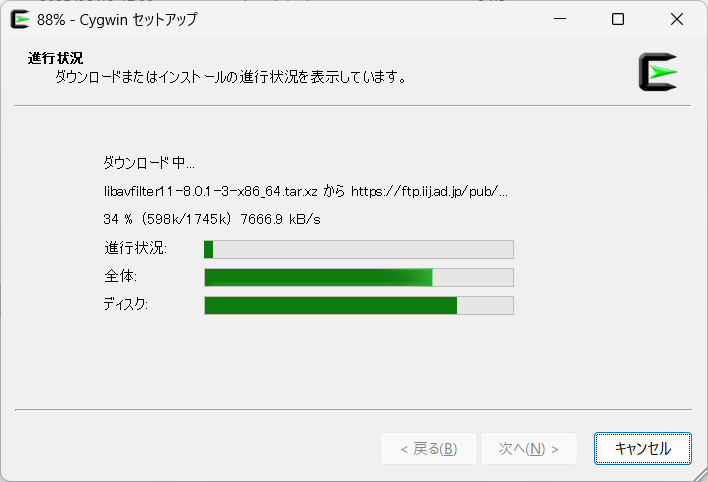
「次へ」。
-
インストール完了
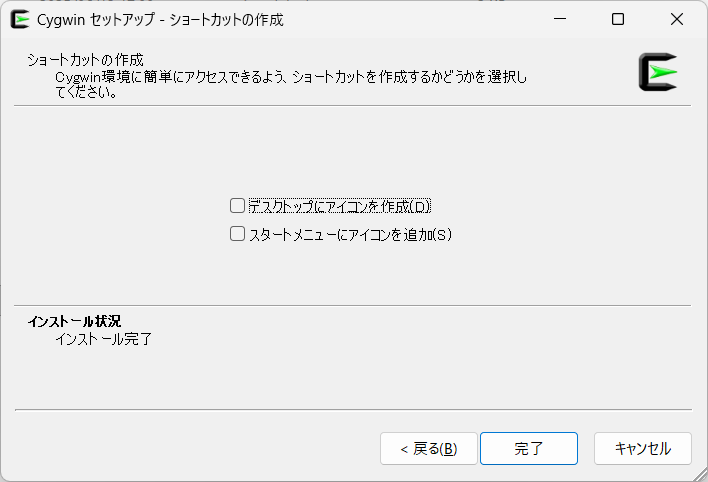
アイコンを作成が必要な場合、チェック☑を入れておきます。
完了画面で「完了」を押します。
起動

デスクトップやスタートメニューに作成された「Cygwin64 Terminal」から起動します。
パッケージ追加
インストール後にパッケージを追加したい場合は、再度 setup-x86_64.exe を実行し、同様の手順でパッケージを選択して追加できます。
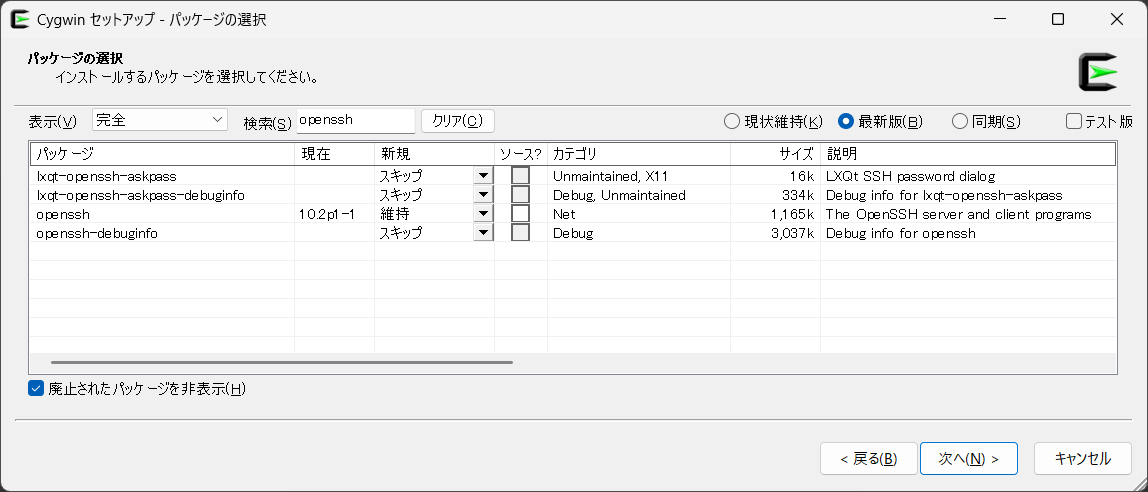
これは openssh をインストールした結果の例です。